Cách in ấn từ Gmail trên Android sử dụng Cloud Print
 
 
Cách in ấn từ Gmail trên Android sử dụng Cloud Print

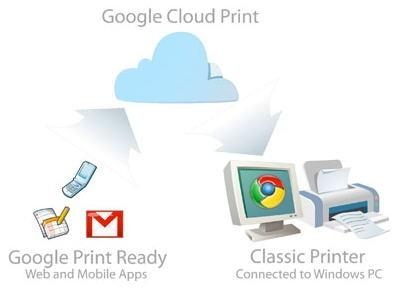
Hiện nay, Google đã cho phép in ấn tài liệu từ xa đến máy tính của bạn thông qua trình duyệt của các máy chạy hệ điều hành Android, iOS hoặc Google Chrome Notebook. Tính năng Cloud Print giúp bạn có thể in ấn tài liệu một cách nhanh chóng bất kể bạn đang ở đâu.


Hướng dẫn

Cài đặt và cấu hính Cloud Print trên máy tính của bạn
  • 1

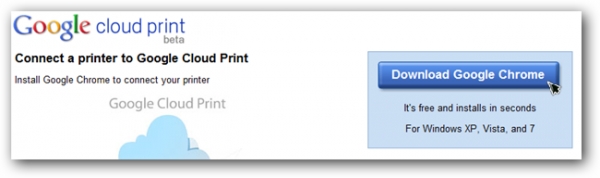
    Đầu tiên, bạn cần tải bản Chrome mới nhất tại đây và tiến hành cài đặt. Sau khi cài đặt xong, bạn cần restart Chrome nếu nó đang chạy.

  • 2

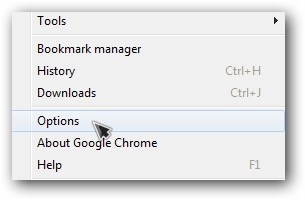
    Click nút menu bên góc phải của Chrome và chọn Options.

  • 3

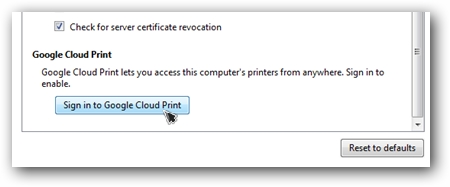
    Chọn tab "Under the Hood", sau đó click vào nút "Sign in to Google Cloud Print".

  • 4

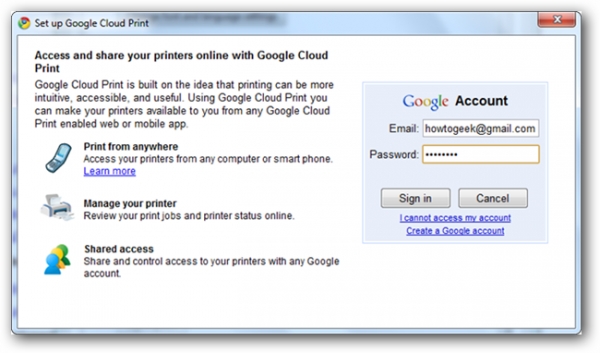
    Đăng nhập bằng tài khoản Google của bạn.

  • 5

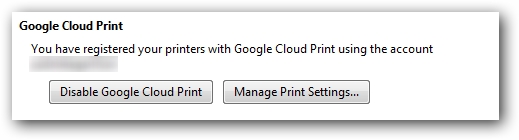
    Sau khi đăng nhập, bạn sẽ thấy 2 tùy chọn, để vô hiệu Cloud Print click vào "Disable Google Cloud Print", để tùy chỉnh tính năng này bạn click vào "Manage Print Settings...".

  • 6

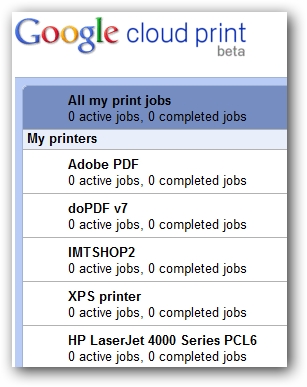
    Nếu bạn chọn "Manage Print Settings...", một trang web sẽ mở ra cho phép bạn quản lý các máy in trên Cloud Print.

  • 7

    Sau khi cấu hình xong, bạn có thể mở trang Test Print để thử tính năng này.

  • 8

    Nếu bạn click vào link "Manage printers..." bạn sẽ thấy bản in của bạn ở mục "Active print jobs".

Sử dụng Cloud Print trên điện thoại Android hoặc iPhone
  • 1

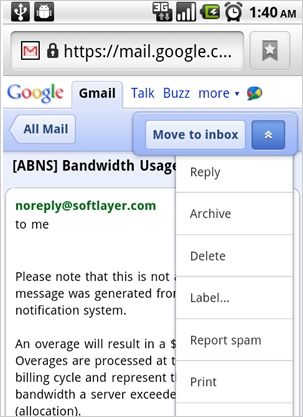
    Nếu không sử dụng Google Chrome Notebook, bạn có thể sử dụng điện thoại Android hoặc iPhone để in ấn. Đăng nhập vào gmail.com trên trình duyệt của điện thoại, click vào menu drop-down phía trên và chọn "Print".

  • 2

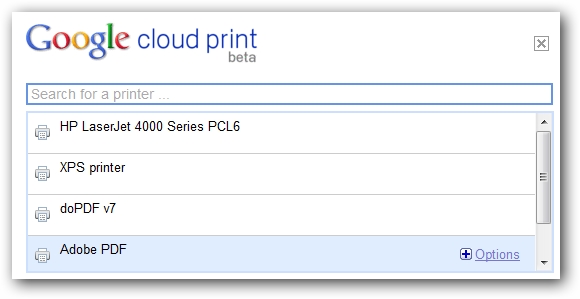
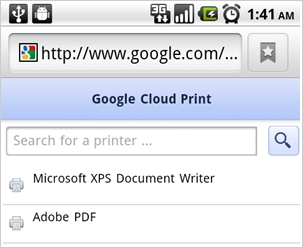
    Bạn sẽ thấy danh sách các máy in, bạn có thể chọn 1 để in.

  • 3

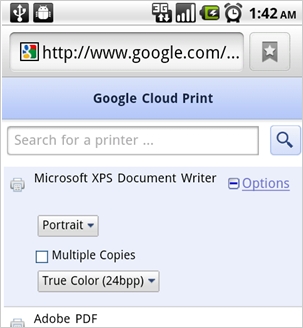
    Sau khi chọn máy in, mở rộng mục Options để thay đổi các tùy chọn.

  • 4

    Click Print và tài liệu sẽ được in ra trên máy tính của bạn.


Hãy click like để theo dõi các bài viết mới của vnHow trên Facebook!


Bài liên quan


Tham khảo


Liên kết


Bình luận


Website & Mạng xã hội


Bạn phải đăng nhập để thực hiện chức năng này.